คู่มือการใช้งานระบบ
ขั้นตอนการใช้งาน EasyWorship Web ตั้งแต่เพิ่มเพลง จนถึงขึ้นจอนำเสนอในวันนมัสการ
สารบัญ
• ภาพรวมหน้าแดชบอร์ด
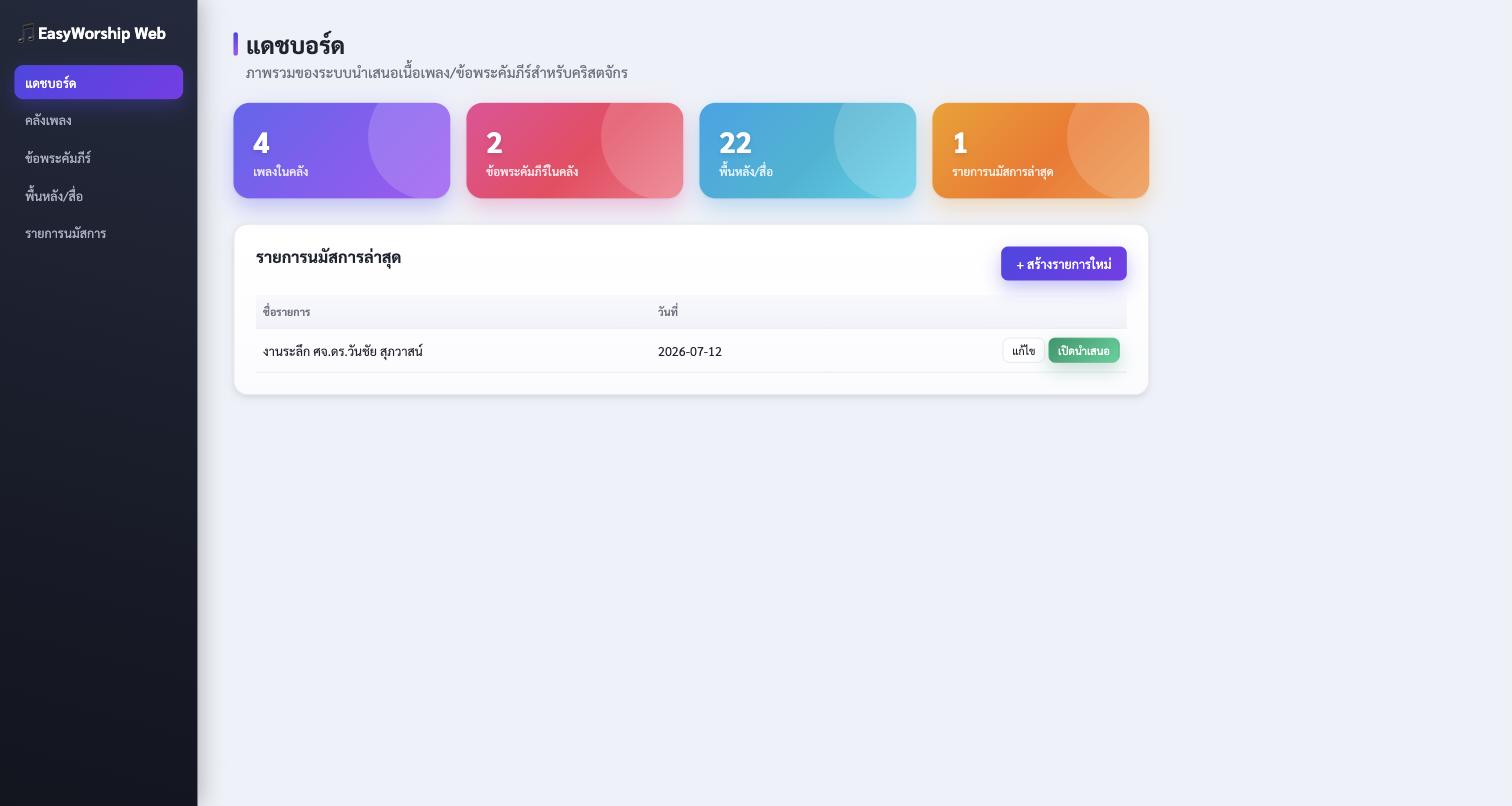
เมื่อเข้าสู่ระบบมาจะเจอหน้า แดชบอร์ด ก่อนเสมอ หน้านี้ไม่ต้องล็อกอิน ใช้งานได้ทันที สรุปให้เห็นภาพรวมว่ามีเพลง ข้อพระคัมภีร์ พื้นหลัง/สื่อ และรายการนมัสการอยู่เท่าไหร่ในระบบ
- เมนูด้านซ้ายมือใช้สลับไปยังแต่ละส่วนของระบบ ได้แก่ คลังเพลง, ข้อพระคัมภีร์, พื้นหลัง/สื่อ และรายการนมัสการ
- ตัวเลขในการ์ดสีต่างๆ ด้านบนกดได้ จะพาไปหน้ารายการนั้นๆ ทันที
- ตารางด้านล่างแสดงรายการนมัสการล่าสุด กด "แก้ไข" เพื่อจัดคิว หรือ "เปิดนำเสนอ" เพื่อขึ้นจอได้เลย
1 เพิ่มเพลงเข้าคลัง
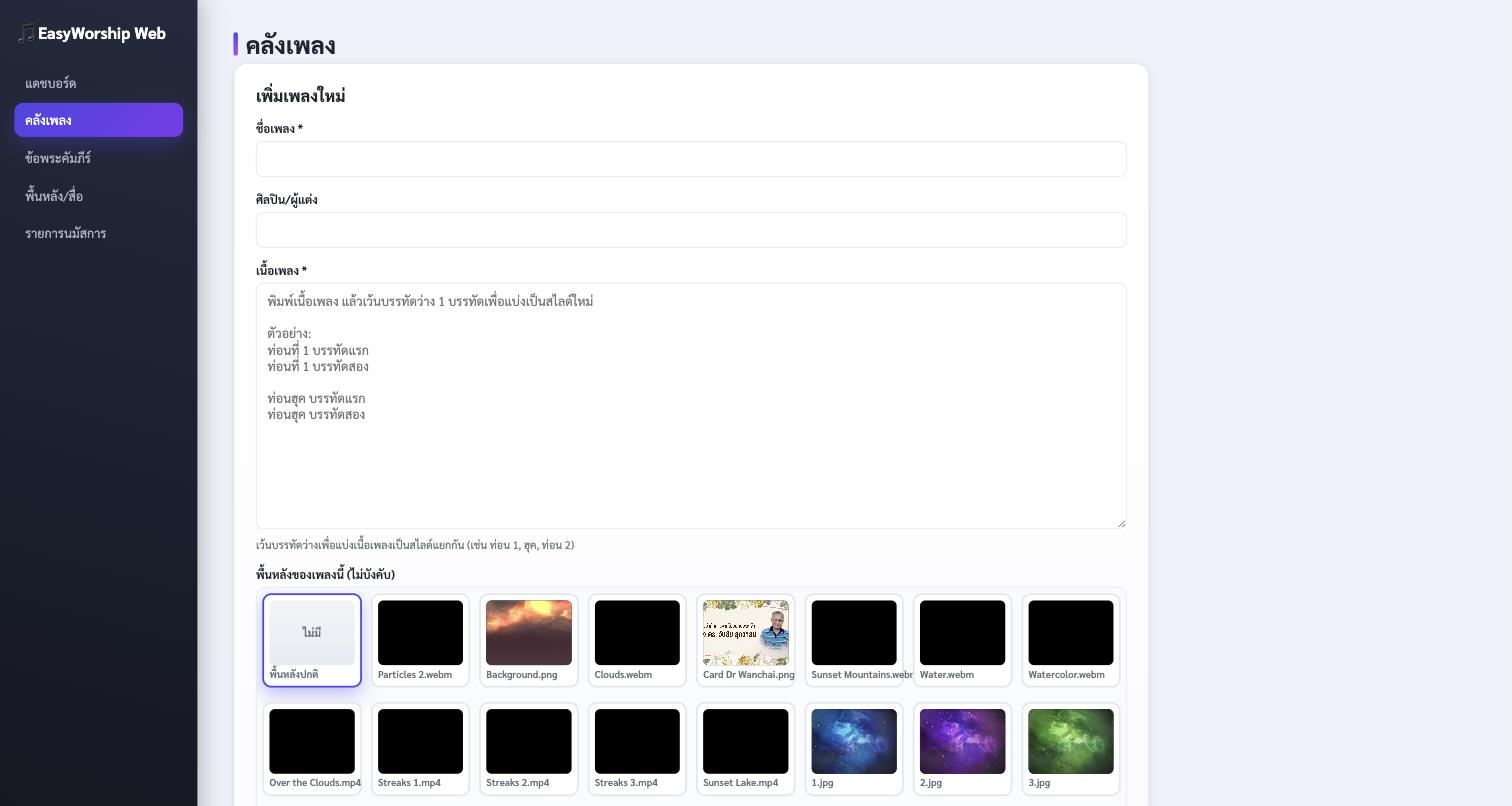
ไปที่เมนู คลังเพลง แล้วกด "+ เพิ่มเพลง"
- กรอก ชื่อเพลง และ ศิลปิน/ผู้แต่ง (ไม่บังคับ)
- พิมพ์ เนื้อเพลง ในกล่องข้อความ โดยเว้นบรรทัดว่าง 1 บรรทัดทุกครั้งที่ต้องการขึ้นสไลด์ใหม่ เช่น ท่อนที่ 1 อยู่กลุ่มหนึ่ง เว้นบรรทัด แล้วท่อนฮุคอยู่อีกกลุ่มหนึ่ง ระบบจะตัดเป็นคนละสไลด์ให้อัตโนมัติ
- เลือก พื้นหลังของเพลงนี้ จากรูปตัวอย่าง (thumbnail) ที่แสดงไว้ให้เลือกโดยตรง ถ้าไม่เลือกจะใช้พื้นหลังปกติของระบบ
- กด บันทึก
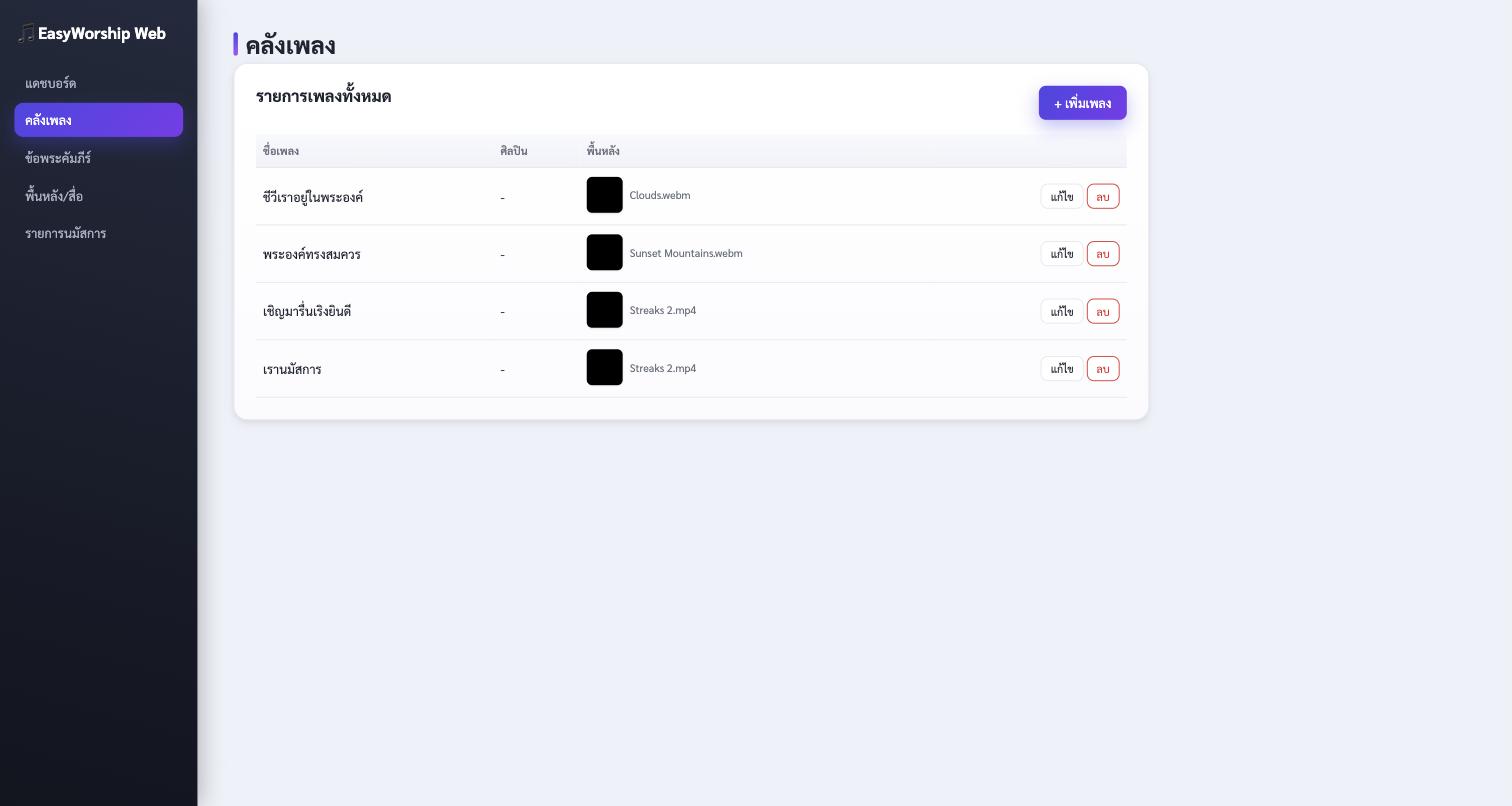
รายการเพลงทั้งหมด
หลังบันทึกแล้ว เพลงจะไปอยู่ในตาราง "รายการเพลงทั้งหมด" ของหน้าคลังเพลง โดยจะมีรูปตัวอย่างพื้นหลังให้ดูในตารางเลย ไม่ต้องเดาจากชื่อไฟล์
- กด แก้ไข เพื่อแก้เนื้อเพลงหรือเปลี่ยนพื้นหลัง
- กด ลบ เพื่อลบเพลงนั้นออกจากคลัง (ลบแล้วกู้คืนไม่ได้)
2 เพิ่มข้อพระคัมภีร์
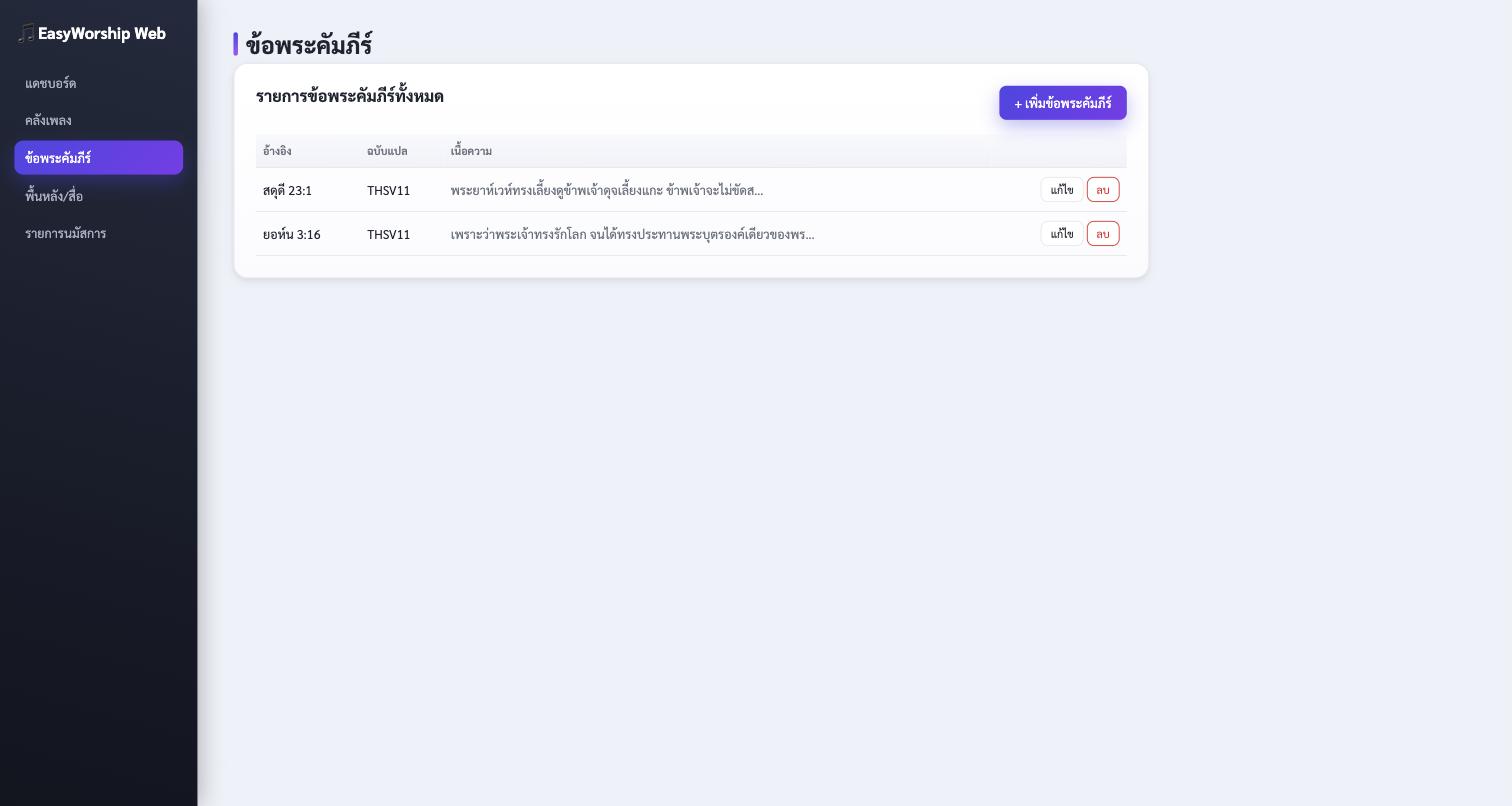
ไปที่เมนู ข้อพระคัมภีร์ แล้วกด "+ เพิ่มข้อพระคัมภีร์"
- กรอก อ้างอิง (เช่น ยอห์น 3:16)
- กรอก ฉบับแปล (เช่น THSV11)
- กรอก เนื้อความ ของข้อพระคัมภีร์นั้น
- กด บันทึก
เมื่อบันทึกแล้ว ข้อพระคัมภีร์นี้จะเลือกใส่ในรายการนมัสการได้เหมือนกับเพลง
3 อัปโหลดพื้นหลัง/สื่อ
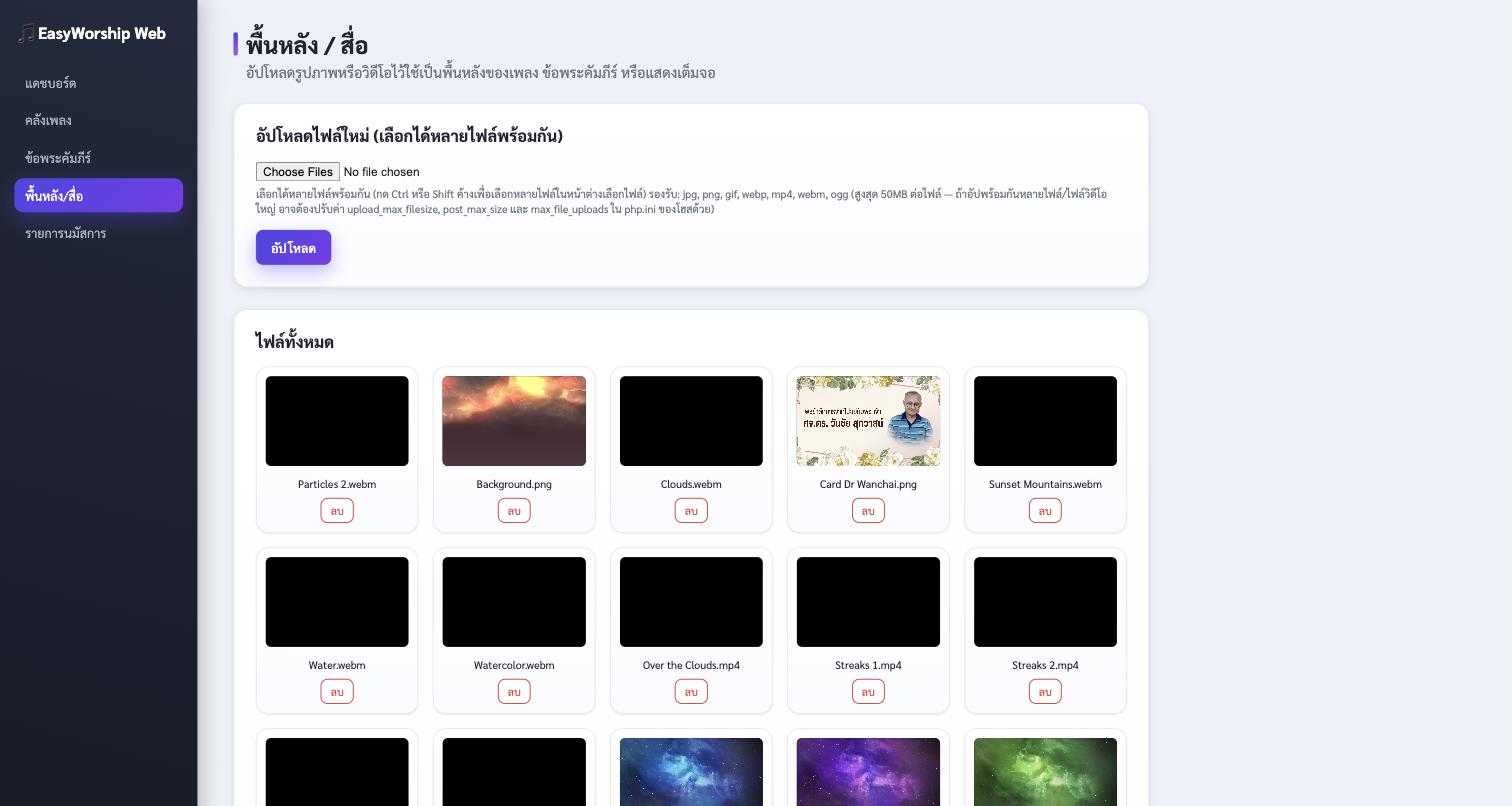
ไปที่เมนู พื้นหลัง/สื่อ เพื่ออัปโหลดรูปภาพหรือวิดีโอไว้ใช้เป็นพื้นหลังของเพลง ข้อพระคัมภีร์ หรือใช้แสดงเต็มจอ
- กด "Choose Files" แล้วเลือกไฟล์ ได้ทีละหลายไฟล์พร้อมกัน (กด Ctrl หรือ Shift ค้างไว้ตอนเลือกไฟล์ในหน้าต่างเลือกไฟล์ของเครื่อง)
- รองรับไฟล์ประเภท jpg, png, gif, webp, mp4, webm, ogg ขนาดไม่เกิน 50MB ต่อไฟล์
- กด อัปโหลด ระบบจะอัปโหลดทุกไฟล์ที่เลือกพร้อมกันในครั้งเดียว
- ไฟล์ที่อัปโหลดสำเร็จจะไปอยู่ในตาราง "ไฟล์ทั้งหมด" ด้านล่าง พร้อมให้เลือกใช้เป็นพื้นหลังได้ทันที
4 สร้างรายการนมัสการ
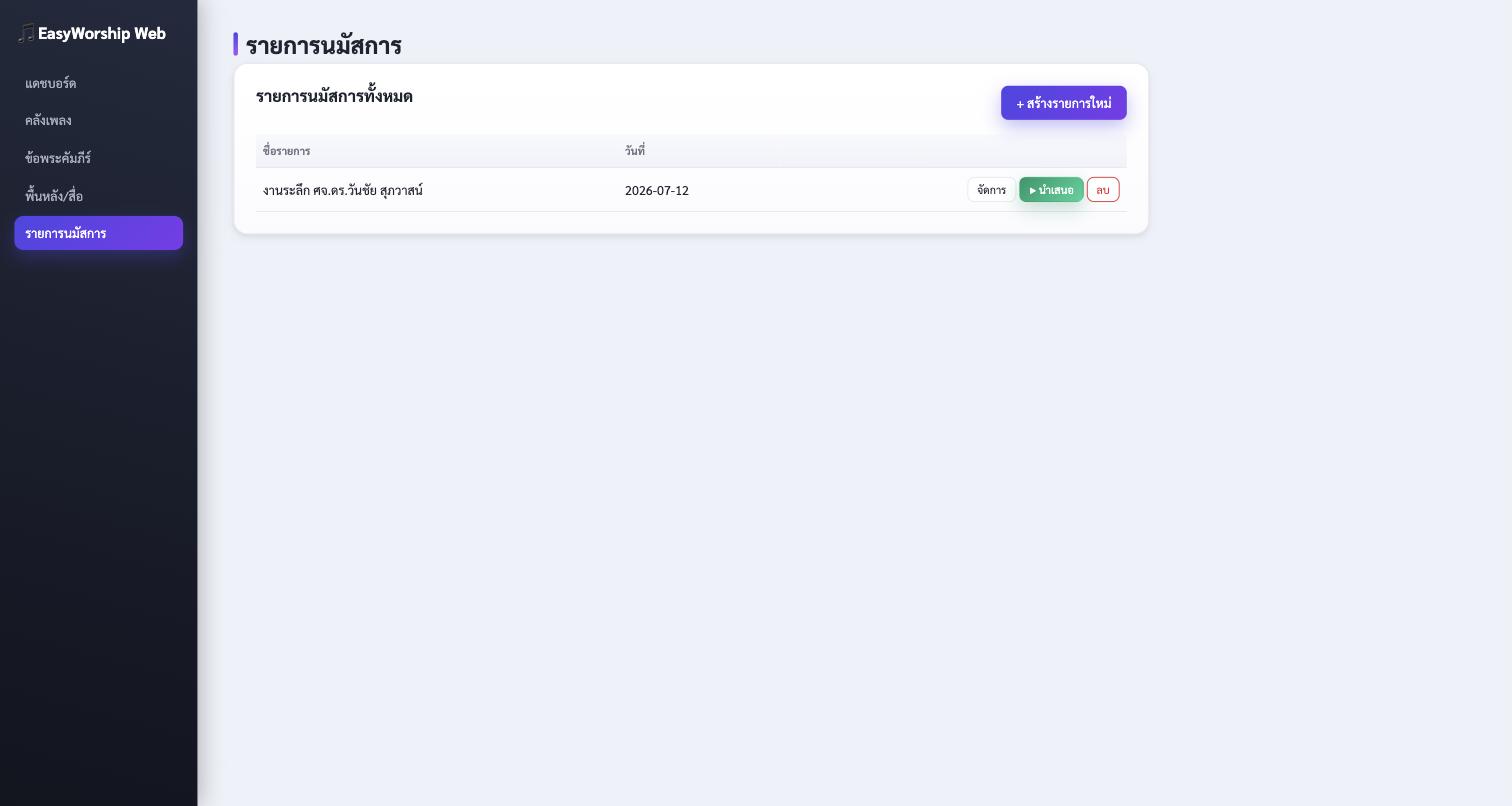
ไปที่เมนู รายการนมัสการ เพื่อจัดคิวเพลง/ข้อพระคัมภีร์/สื่อสำหรับวันนมัสการแต่ละครั้ง
- กด "+ สร้างรายการใหม่"
- ตั้ง ชื่อรายการ (เช่น นมัสการวันอาทิตย์ 12 ก.ค.) และ วันที่
- กด บันทึก
จากตารางรายการนมัสการ กด จัดการ เพื่อเข้าไปจัดลำดับรายการที่จะนำเสนอ หรือกด นำเสนอ เพื่อขึ้นจอได้ทันทีถ้าจัดคิวไว้แล้ว
5 เพิ่มรายการในคิวนมัสการ
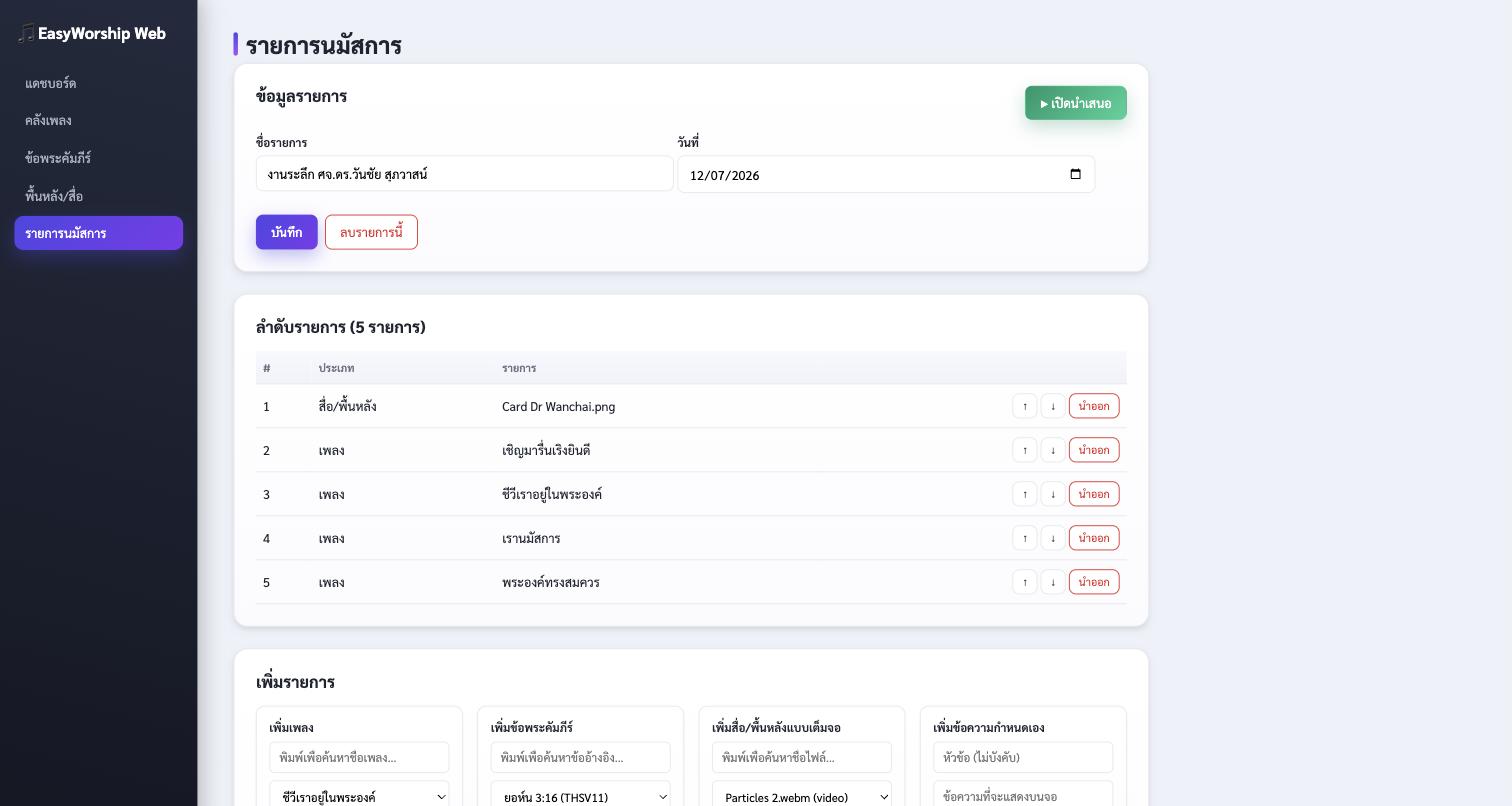
เมื่อกด "จัดการ" ในรายการนมัสการ จะเห็นส่วน "ลำดับรายการ" ที่แสดงคิวปัจจุบัน และสามารถ:
- กดลูกศร ↑ ↓ เพื่อสลับลำดับก่อน-หลัง
- กด นำออก เพื่อลบรายการนั้นออกจากคิว (ไม่ได้ลบเพลงออกจากคลัง)
เพิ่มเพลง/ข้อพระคัมภีร์/สื่อ/ข้อความเข้าคิว
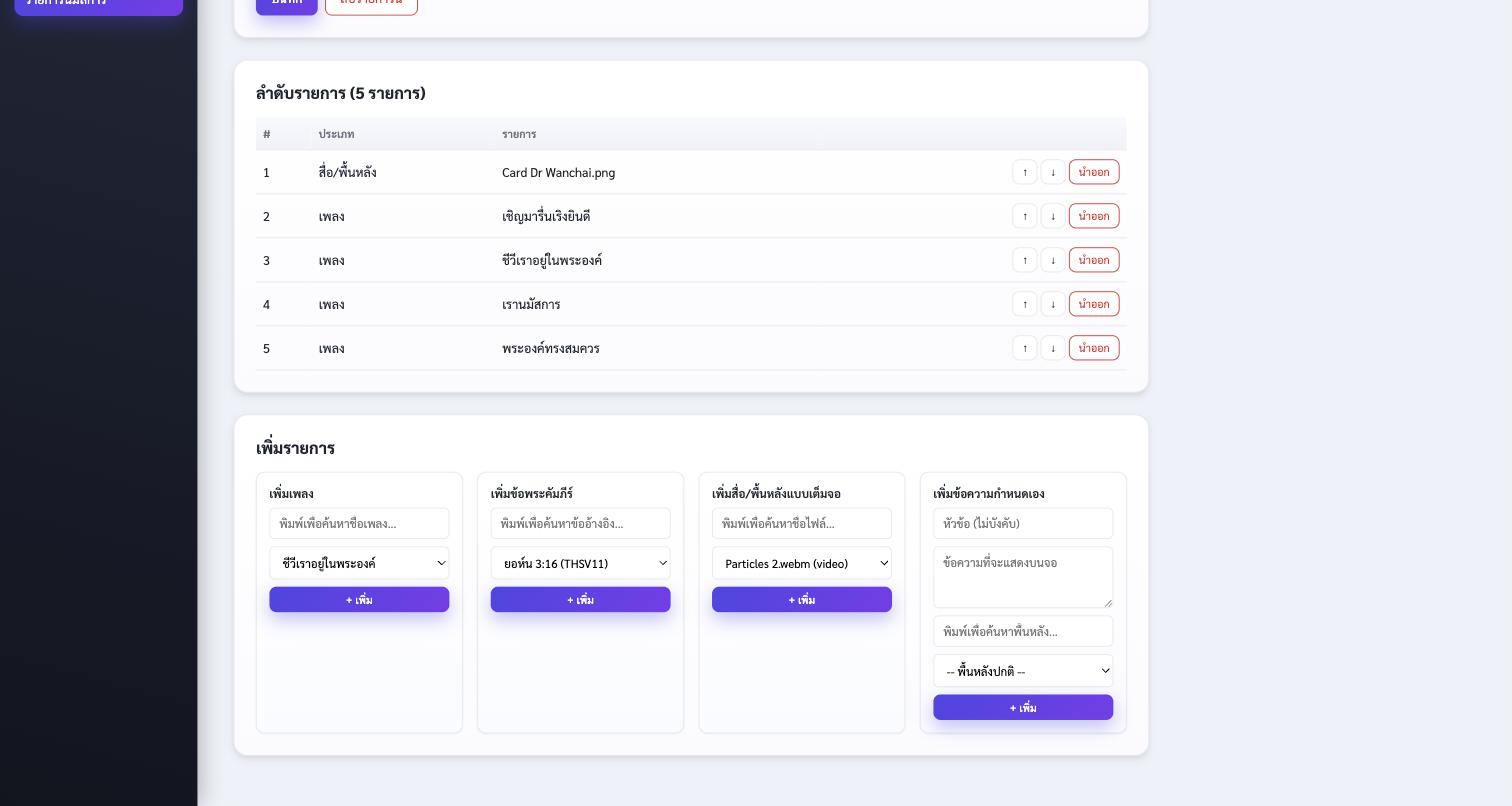
เลื่อนลงมาที่ส่วน "เพิ่มรายการ" ด้านล่างสุดของหน้า จะมี 4 ช่องให้เพิ่ม:
- เพิ่มเพลง — พิมพ์ค้นหาชื่อเพลงในช่องค้นหาด้านบน dropdown เพื่อกรองรายการให้หาง่ายขึ้น (มีประโยชน์มากเมื่อมีเพลงในคลังจำนวนมาก) แล้วเลือกเพลงจาก dropdown กด "+ เพิ่ม"
- เพิ่มข้อพระคัมภีร์ — ค้นหาและเลือกจาก dropdown เช่นเดียวกับเพลง
- เพิ่มสื่อ/พื้นหลังแบบเต็มจอ — ใช้เมื่อต้องการแสดงรูปภาพหรือวิดีโอเต็มจอโดยไม่มีข้อความทับ (เช่น โลโก้ริ้วประกาศ หรือวิดีโอคั่น)
- เพิ่มข้อความกำหนดเอง — ใช้พิมพ์ข้อความอะไรก็ได้ที่ไม่ได้อยู่ในคลังเพลง/พระคัมภีร์ เช่น ประกาศ หรือคำอวยพร พร้อมเลือกพื้นหลังได้เอง
6 ขึ้นจอนำเสนอสด
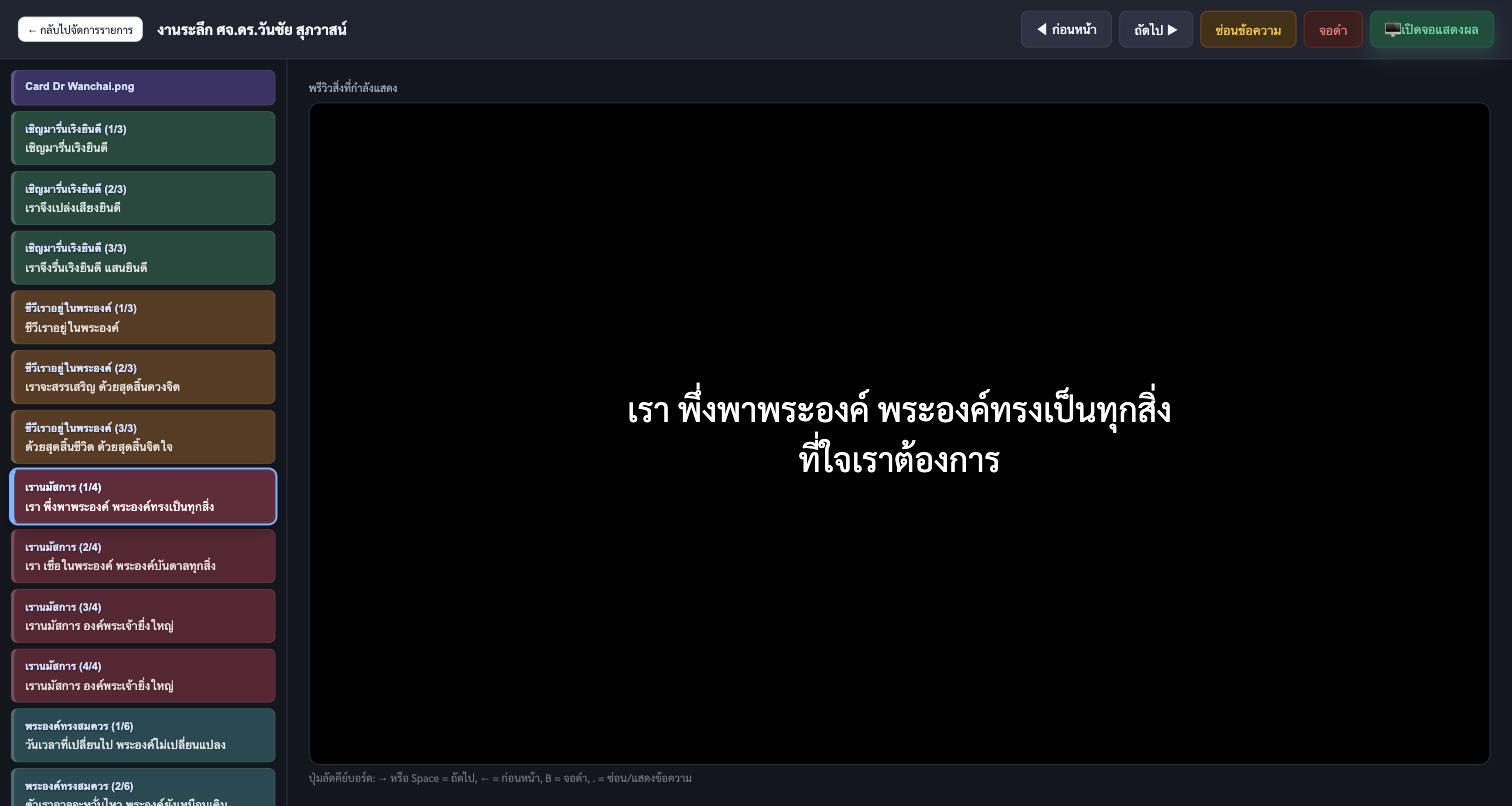
เมื่อจัดคิวเสร็จแล้ว กด "เปิดนำเสนอ" จากหน้าแดชบอร์ดหรือหน้ารายการนมัสการ จะเข้าสู่ หน้าคอนโซลผู้ควบคุม (present.php) ซึ่งเป็นหน้าที่ผู้ควบคุมสไลด์ใช้ดูและกดเปลี่ยนสไลด์ ไม่ใช่หน้าที่โชว์ให้ผู้ชมดู
- แถบด้านซ้าย แสดงสไลด์ทั้งหมดตามลำดับ โดยแต่ละเพลง/รายการจะมีสีพื้นหลังต่างกัน ทำให้มองแยกออกง่ายว่าอันไหนอยู่เพลงไหน
- คลิกที่สไลด์ในแถบซ้ายเพื่อกระโดดไปสไลด์นั้นได้ทันที หรือใช้ปุ่ม ◀ ก่อนหน้า / ถัดไป ▶
- ปุ่ม ซ่อนข้อความ ใช้ซ่อนเฉพาะข้อความแต่ยังเห็นพื้นหลัง เหมาะกับตอนเปลี่ยนเพลงแล้วยังไม่พร้อมโชว์เนื้อร้อง
- ปุ่ม จอดำ ใช้ทำให้จอแสดงผลเป็นสีดำสนิททั้งหมด เหมาะกับช่วงพักหรือคำอธิษฐาน
- ปุ่มลัดคีย์บอร์ด: → หรือ Space = ถัดไป, ← = ก่อนหน้า, B = จอดำ, . = ซ่อน/แสดงข้อความ
- กด 🖥 เปิดจอแสดงผล เพื่อเปิดหน้าต่างใหม่สำหรับหน้าจอที่ผู้ชมจะเห็นจริง (ดูขั้นตอนที่ 7)
7 ต่อจอแสดงผล/โปรเจคเตอร์
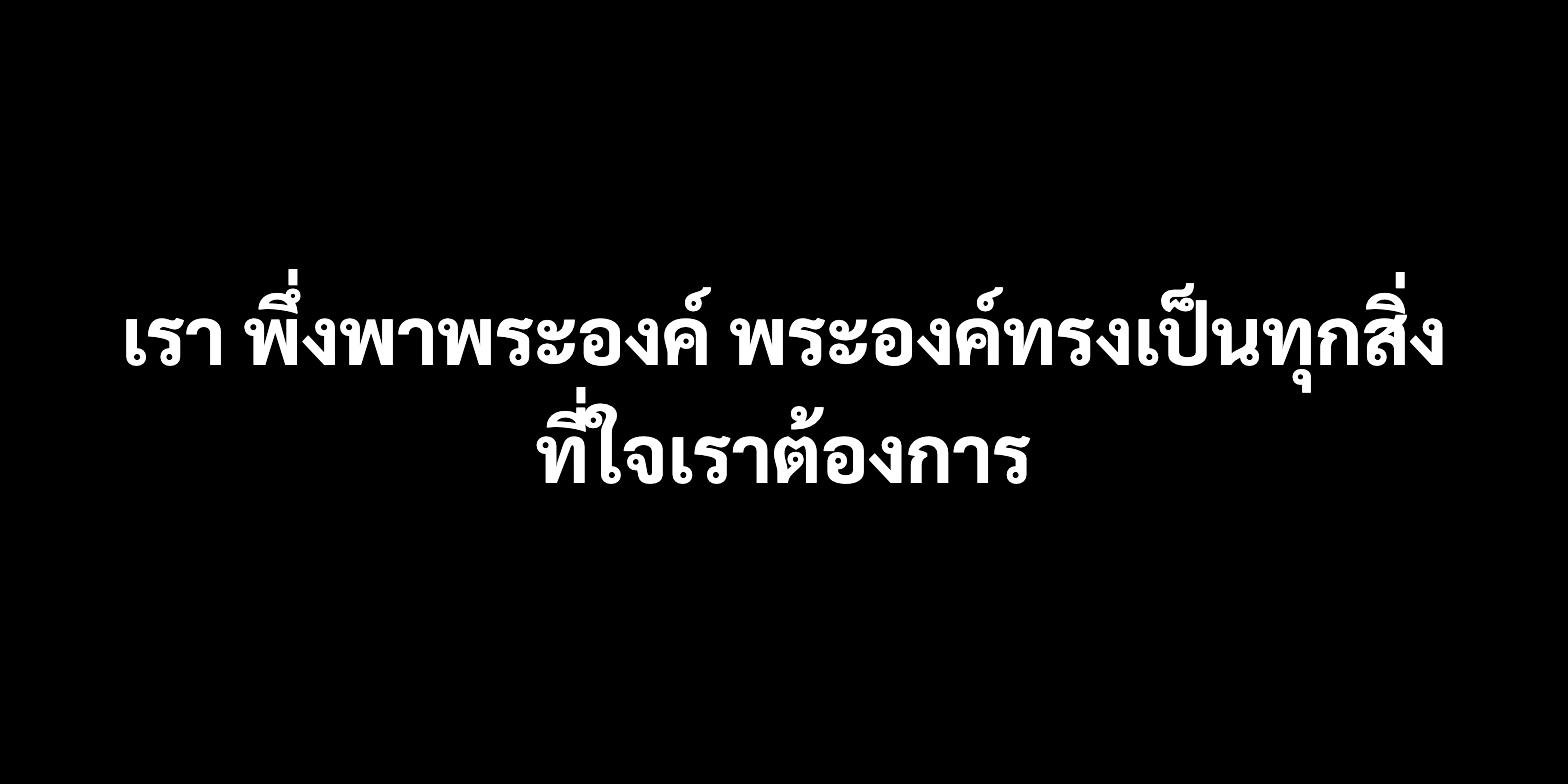
display.php (จอแสดงผล) คือหน้าที่ผู้ชมในคริสตจักรจะมองเห็นจริงๆ เป็นพื้นหลังเต็มจอพร้อมข้อความเนื้อเพลง/ข้อพระคัมภีร์ ไม่มีปุ่มควบคุมใดๆ
- ต่อคอมพิวเตอร์เข้ากับโปรเจคเตอร์หรือจอมอนิเตอร์ตัวที่สอง (ใช้การตั้งค่าจอของเครื่อง เช่น "ขยายจอ/Extend Display")
- ลากหน้าต่างที่เปิดจาก "🖥 เปิดจอแสดงผล" ไปไว้บนจอที่ต่อกับโปรเจคเตอร์
- กด F11 (หรือปุ่มเต็มจอของเบราว์เซอร์) เพื่อให้แสดงเต็มจอไม่มีแถบเบราว์เซอร์
- กลับไปควบคุมสไลด์ที่หน้าคอนโซล (present.php) บนจอหลักของผู้ควบคุมตามปกติ จอแสดงผลจะอัปเดตตามอัตโนมัติ
คำถามที่พบบ่อย
ทำไมอัปโหลดไฟล์วิดีโอพื้นหลังหลายไฟล์แล้วเลือกได้ทีละไฟล์เดียว?
ให้ลองปิดแท็บแล้วเปิดหน้าใหม่ (หรือกด Refresh แบบ Hard Refresh) เพราะบางครั้งเบราว์เซอร์แคชหน้าเก่าไว้ ทำให้ยังไม่เห็นการรองรับเลือกหลายไฟล์ ถ้ายังไม่ได้ ให้ตรวจสอบว่าอัปโหลดไฟล์ media.php เวอร์ชันล่าสุดขึ้นไปที่โฮสต์ถูกตำแหน่งแล้ว
เข้าเว็บแล้วหน้าตาไม่มีสีสัน ดูเป็นตัวหนังสือธรรมดา?
มักเกิดจากโฟลเดอร์ assets/ (ไฟล์ style.css) ไม่ได้ถูกอัปโหลดไปพร้อมกับไฟล์อื่น ให้ตรวจสอบว่าอัปโหลดทั้งโฟลเดอร์ assets/ ขึ้นไปที่โฮสต์ครบถ้วน ลองเปิดลิงก์ .../assets/style.css ตรงๆ ดูว่าโหลดได้หรือไม่
เปิดเว็บแล้วเจอ "หน้านี้ไม่ปลอดภัย" หรือ SSL error?
ตรวจสอบว่าใบรับรอง SSL (Certificate) ของโดเมน/ซับโดเมนที่ใช้ ได้ถูกออกและติดตั้งถูกต้องแล้วผ่านทาง cPanel > SSL/TLS Status หรือ AutoSSL ถ้ายังมีปัญหาเรื้อรังในซับโดเมน ให้ลองย้ายระบบไปไว้ในโฟลเดอร์ย่อยของโดเมนหลักที่มี SSL ใช้งานได้อยู่แล้วแทน
วิดีโอพื้นหลังไม่เล่นในบางเบราว์เซอร์?
วิดีโอพื้นหลังตั้งค่าให้เล่นแบบปิดเสียง (muted) และวนซ้ำอัตโนมัติ ซึ่งเบราว์เซอร์ส่วนใหญ่อนุญาตให้เล่นอัตโนมัติได้เมื่อปิดเสียง แต่บางเบราว์เซอร์/อุปกรณ์อาจต้องมีการโต้ตอบกับหน้าเว็บ (เช่นคลิกที่หน้าจอ) ก่อนจึงจะเล่นวิดีโออัตโนมัติได้
ต้องล็อกอินก่อนใช้งานไหม?
ไม่ต้อง ระบบนี้ออกแบบมาให้ใช้งานได้ทันทีโดยไม่มีระบบสมาชิก/ล็อกอิน เหมาะสำหรับใช้ภายในทีมนมัสการที่ดูแลกันเอง หากต้องการจำกัดผู้เข้าถึง แนะนำให้ตั้งค่าป้องกันด้วยรหัสผ่านระดับโฟลเดอร์ (Directory Password) จาก cPanel แทน